所有人都在拼提示词,我更关心一件事:我不在线的时候,AI 有没有在替我干活。
之前我天天在浏览器里打开 Grok,手动复制链接、丢给模型、等它总结。总结是快了,但每一次都要我先想起来、点进去、再打一串 Prompt——碎片时间省下来了,注意力还是被搅得稀碎。
Grok 的 Automations 功能,直接把这个模式翻转了:你只要描述一次任务,再设好“什么时候触发”,后面就变成 Grok 主动来找你汇报。
Grok Automations 是什么?(一句话解释)
Grok Automations 是 xAI 在 官网 推出的自动任务系统:你像平常聊天一样写一段“工作说明”,再选定定时计划或邮件触发,之后 Grok 会在后台按这个规则自己跑任务,并通过邮件或 App 通知把结果发给你。
本质上,它是一个“把聊天 Prompt 固定下来 + 接上闹钟和邮箱”的系统。
和普通对话式 AI 有什么本质差别?
为什么“随叫随到”的聊天框不够了?
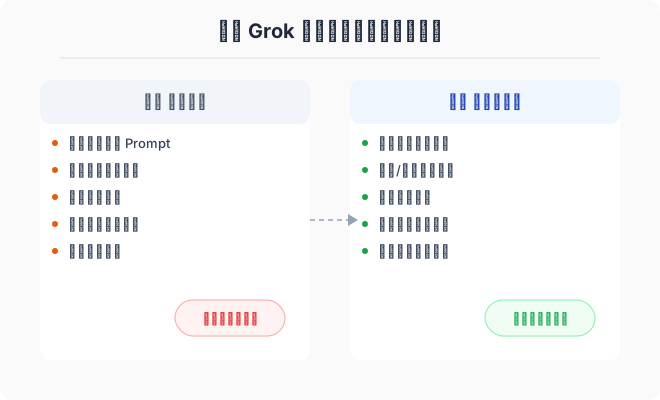
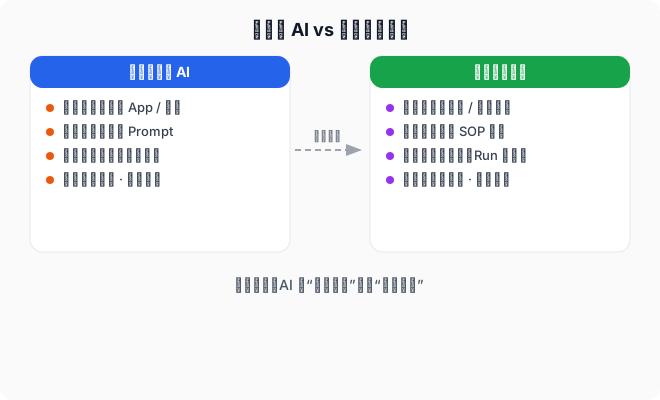 对话式 AI 的工作流,大概长这样:
- 你想起一件事(比如“看看今天行业新闻”)
- 打开 App / 浏览器
- 找到之前的对话或新建一个
- 手写一段 Prompt
- 等结果回来,再自己决定下一步
听起来没问题,但它有三个硬伤:
- 全靠你记得去触发:忘了打开、没时间手动跑,就等于没这条能力。
- 任务无法复制给未来:今天写了一个不错的 Prompt,明天要用还得重来一次。
- 结果很难闭环:AI 给了结论,但没人盯着“每天都做”,长期任务很容易烂尾。
Automations 干的事,就是把这套“即时聊天”升级成“固定 SOP + 自动执行”:
- 任务说明从临时 Prompt 变成持久化配置
- 触发条件从“你点按钮”变成“时间表或邮箱规则”
- 结果从一段对话变成有历史可追踪的 run 记录
对你来说最直接的差别是:AI 从“你喊它就来”变成“它按表来敲你门”。
Grok Automations 的核心工作流是什么样的?
Grok 官方的描述可以压缩成一个公式:
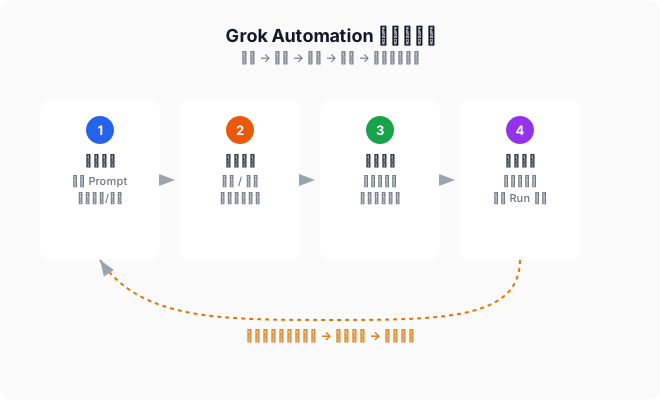
“描述一次工作 + 选一个触发方式 = 一个可复用的自动任务”
完整拆开是 4 步:
-
描述工作内容
就像在普通聊天里写 Prompt 一样:- “读取我未读邮件并按优先级分类总结”
- “每天早上 8 点看我的日历和当天 ToDo,生成晨会梳理”
你可以附上文件、接上 Connectors、指定 Skills、选择模式(比如 Auto)。
-
配置触发条件
有两类触发方式:- Schedule(定时):一次性 / 每日 / 工作日 / 每周 / 每月 / 每年
你选好具体时间和时区,比如“工作日 8:00 AM,按我所在时区”。 - Email trigger(邮件触发):
Grok 盯住你的邮箱,遇到符合条件的邮件就触发一次:- 过滤条件支持:发件人、收件人、主题关键词
- 自动把那封邮件内容当成上下文交给 Grok
- Schedule(定时):一次性 / 每日 / 工作日 / 每周 / 每月 / 每年
-
命名并保存 Automation
任务会出现在 Automations 列表里,比如“Morning Brief”“Invoice Filter”。每次运行都是一次新的请求,但共用同一套说明和配置。 -
选择汇报方式 & 观察 Run 历史
- 每次执行都会生成一个 Run 记录,是一整条对话链;
- 你可以指定汇报路径:邮件、App 通知、两者都有,或者只在后台跑不打扰;
- 需要时可以打开某次 Run 的完整对话,继续追问或调整。
这是一个完整闭环:配置→触发→执行→汇报→复盘,而不是一次性的 Prompt 洗澡水。
我应该先用哪些场景试水?
下面三个场景都是“高频重复 + 人类不爱干”的类型,非常适合丢给 Automations。
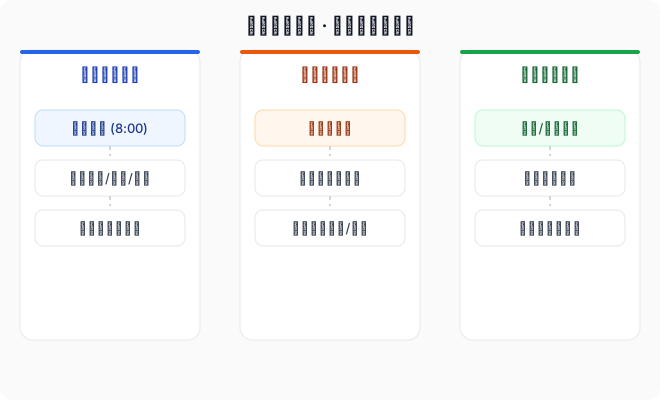
场景 1:每天一份“个人晨间简报”
痛点:
每天一上班就陷入“先刷一圈信息流再开始工作”,结果一小时过去,脑子被微博、新闻、群消息拉扯得七零八落。
目标:
每天早上 8 点前,Grok 把你关心的信息源(邮箱、日历、RSS、项目管理工具)扫一遍,给你一份“今日简报”,只看这份就够你开局。
配置思路:
-
说明(Instructions):
- 告诉 Grok:
- 要看哪些数据源(比如接入日历 Connector、邮箱 Connector)
- 用什么粒度(“只看今天”“只看高优先级任务”)
- 输出结构(比如“三段:日程冲突 / 必回邮件 / 风险提醒”)
- 告诉 Grok:
-
触发方式:
- Schedule → 每个工作日 → 8:00 → 你所在时区
-
汇报方式:
- 邮件或 App 通知都行,关键是固定在一个入口,别让它变成另一份“未读提醒”。
可复制 Prompt 模板(晨间简报):
text你是我的个人工作助理。每天早上 8:00,请:

1. 查看我今天的日历事件,找出时间冲突和需要准备的会议;
2. 查看我的未读邮件,筛出需要当天回复或可能影响项目进度的邮件;
3. 查看任务管理工具中本周的任务(如果已连接),找出今天必须完成的 3-5 项。

请用以下结构输出:

- 今日日程概览:按时间列出所有会议,标注冲突和准备需求;
- 必处理邮件:列出主题、发件人、为什么重要、建议回应要点;
- 今日最重要的 3-5 个任务:来源(项目/任务系统)、预估时间、是否可 Delegation。

如果今天没有重要事项,也要简要说明“今天整体较空,可以用来处理长期任务”。
设置 Automation 时,把上面这段当作说明,接好日历 / 邮件 Connector,选好触发时间,就能每天固定收到一份“今天要紧的事”。
场景 2:用邮件触发做“自动秘书”
痛点:
大量工作是被邮件驱动的:合同草稿、客户询盘、账单提醒……真正重要的只有极少数,但你不得不每封都点开看一眼。
目标:
只要特定发件人或主题的邮件一到,Grok 立刻自动:
- 读取内容
- 按你的规则判断优先级
- 输出步骤清单,甚至直接草拟回复
典型用法:
- 供应商发来的账单 → 自动核对金额、归类项目,并给出“是否需要处理”的建议
- 某个客户发来的需求邮件 → 自动生成需求摘要和任务拆解
- GitHub / CI 报警通知 → 自动解析问题和推荐下一步操作
配置思路:
- 启用 Email trigger:
- 过滤条件示例:
- 发件人包含
finance@yourcompany.com - 收件人是你的工作邮箱
- 主题包含“invoice” 或 “发票”
- 发件人包含
- 过滤条件示例:
- 说明中写清楚:
- 要从邮件里抽取哪些字段(金额、日期、项目等)
- 输出格式
- 有无自动生成回复草稿
可复制 Prompt 模板(账单邮件过滤):
text当你收到来自财务或供应商的账单邮件时,请完成以下步骤:

1. 解析邮件内容,提取:金额、币种、账单周期、对应项目或费用类别;
2. 判断该账单是否在预期范围内(根据历史账单或邮件说明),标注“正常 / 异常”;
3. 输出一段简要总结,格式如下:

- 账单来源:
- 金额与币种:
- 对应项目:
- 账单周期:
- 风险提示:(如有)
- 建议操作:(例如:确认无误后支付 / 与某人核对 / 暂缓)

4. 生成一封可直接发送给财务的邮件草稿(保持礼貌简洁),说明该账单是否可付款以及原因。

不要实际发送邮件,只需在回复中输出草稿内容。
触发策略:
- Email trigger → 过滤财务相关发件人
- 汇报方式 → 邮件(把结果发回同一线程)或 App 通知
这样你就不用每天扫一堆财务邮件,只在 Grok 标记“异常”或“需要确认”时打开看详情。
场景 3:竞品 / 行业情报的自动监控
痛点:
你知道要“关注行业”,但真的每天去搜产品名、浏览官网更新、看新闻稿,成本太高。
目标:
给 Grok 一份“关注清单”,让它每天或每周:
- 查找特定公司 / 产品的最新公开信息
- 记录关键变动(功能、价格、合作、监管)
- 输出一份“变化摘要 + 影响分析”
配置思路:
-
描述任务时:
- 列出要关注的产品 / 公司的名称
- 指定信息源类型(新闻、官网、博客、社交媒体等)
- 指明你想要的输出格式(如表格 / 条目列表)
-
触发方式:
- Schedule → 每天或每周特定时间
- 取决于你所在行业变动频率
可复制 Prompt 模板(竞品监控):
text你是我的行业情报分析助手。每次运行时,请:

1. 检索最近 24 小时内与以下关键词相关的公开信息:
   - 产品/公司A
   - 产品/公司B
   - 产品/公司C

2. 关注以下类型的变动:
   - 新功能或版本发布
   - 价格或订阅策略调整
   - 合作伙伴关系、重大客户案例
   - 监管或政策相关消息

3. 将结果整理为:
   - 简要摘要列表(每条不超过 2 句),按产品分组;
   - 一段“对我影响”的分析:从独立开发者/小团队角度,指出 2-3 点可能的机会或风险。

无法确认真实信息时要说明“不确定”,不要编造。
输出怎么利用?
- 把结果自动发到一个固定邮箱,配合邮箱规则归档
- 或者保持 App 通知,只有当“影响较大”时再手动转成具体任务
这类任务的价值不在每一条总结,而是在它持续不断地跑——你不需要再担心“这周是不是错过了什么大新闻”。
Grok Automations 的配置细节:有哪些关键选项要搞清?
Grok 的定时任务是怎么定义的?
Grok 提供的 Schedule 选项包括:
- 一次性执行:指定某个日期和时间后只跑一次
- Daily(每日):每天同一时间
- Weekdays(工作日):周一到周五
- Weekly / Monthly / Yearly:按周、按月、按年
- 时区:基于你设定的时区(非常关键,不然早上 8 点会变成夜里 2 点)
你可以把“晨间简报”“周报起草”“月度账单核对”拆成多个 Automations,每个对应一个不同粒度的 Schedule。
邮件触发的过滤条件怎么设计才靠谱?
Grok 的 Email trigger 支持三类过滤:
- 发件人(From)
- 收件人(To)
- 主题(Subject)
建议的实战策略:
- 先从“白名单”做起:只对特定发件人触发,避免一开始就淹没在邮件洪水里。
- 用主题关键词做二次过滤:比如“Invoice”“Receipt”“Statement”“Alert”等。
- 逐步放宽:运行一周后,根据 Run 记录再扩展或收紧条件。
在说明中明确写:
“只有当邮件主题中出现 X 关键字时才进行详细分析,其他情况只生成一句话 summary”。
每次 Automation 运行时,Grok 在后台到底干了什么?
这部分是很多人忽略的,但理解它能让你写出更可靠的自动任务。
当 Automations 被 Schedule 或 Email trigger 触发时,Grok 会:
-
新建一个完整的对话线程:
说明 + 当前上下文(例如这封邮件)一起作为输入。 -
执行你在说明里写的步骤:
如果你提到某个 Connector 或 Skill(通过@引用),Grok 会在对话中自动调用它。 -
记录全过程:
Run 历史里不仅有最终总结,还有中间推理过程(视 xAI 接口暴露程度而定)。 -
按你设定的方式汇报:
- 发送邮件到你指定的地址
- 通过 Grok App 推送通知
- 或者只在 Automations 面板“默默存在”,等你有空再看
你可以把每次 Run 当成“这位数字助理一次独立的值班记录”。
怎么把“自动助理”玩成真正可用的系统?
这里给一套可以照抄的“Grok Automations 入门清单”,按阶段来。
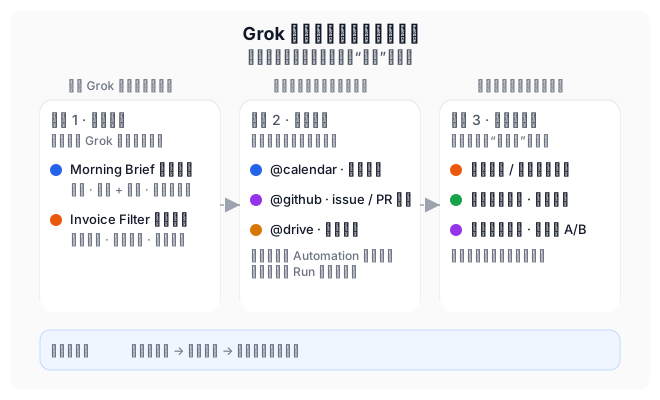
第 1 阶段:先做好 2 个必备任务
-
Morning Brief(晨间简报)
- 定时:工作日 8:00
- 数据源:日历 + 邮件
- 输出:日程冲突、必回邮件、当日关键任务
-
Invoice Filter(账单过滤)
- 触发:来自指定发件人的账单邮件
- 输出:账单摘要 + 正常/异常标记 + 建议操作 + 回复草稿
目标:
让 Grok 每天至少两次主动出现在你的工作流里,而不是你想起来才去找它。
第 2 阶段:接入更多“工具”和数据源
Grok 支持在说明里 @ 连接 Connectors 和 Skills。你可以逐步加一些:
@calendar:抓日历事件@github:看 issue / PR 更新@drive:读共享文档
一个常见套路:先用 Automations 拉摘要,再有需要时手动进 Run 历史继续对话深挖。不要一开始就要求它“自动替你做所有决策”,那容易翻车。
第 3 阶段:把 Automation 和你的“钱”绑在一起
这里说的不是直接下单,而是围绕收入相关的关键动作做监控和提醒,比如:
- 订阅续费 / 账单异常:自动识别价格变动或可优化项
- 用户反馈汇总:每天收集支持邮箱 / App Review 的高频问题
- 营销活动效果:每周自动整理转化数据和 A/B 测试结果
一个简单可复用的 Prompt(用户反馈汇总):
text每次运行时,请从指定邮箱或数据源中收集最近 24 小时的新用户反馈(邮件、表单、评论等),完成以下工作:

1. 用 3-5 条 bullet,总结用户最常提到的问题或需求;
2. 标注这些反馈关联到的功能模块;
3. 建议我接下来一周可以优先优化的 1-2 个方向,并说明理由。

不要输出用户隐私信息,必要时用匿名代号代替。
这种自动化,直接决定你下一个功能迭代或内容选题的优先级,属于“搞钱向”的自动助理。
自包含总结块:为什么值得现在就搭一套 Grok Automations?
如果你习惯把 Grok 当成一个“随叫随到的聊天框”,那你每次得到的是即时快感,但很难形成长期的产出节奏。Automations 提供的是另一条路径:你用一次时间认真写好一段任务说明,再选好定时或邮件触发,让 Grok 在后台持续执行这些任务、并把结果整理成固定格式汇报回来。对独立开发者、内容创作者和技术向职场人来说,最现实的好处就是:晨间简报、账单核对、用户反馈整理、竞品监控这些重复、但又不容忽视的工作,都可以交给一个“永远在线的数字助理”,你只在关键时刻介入决策。注意力不再被碎片化的 Prompt 消耗,你可以把更多时间放在写代码、做产品或输出内容上。
FAQ
Q: Grok Automations 和我自己写 Cron + API 调用有什么差别?
A: Automations 把“写 Prompt + 设触发条件 + 记录执行历史”打包成一个产品,不需要你自己写脚本、维护服务器或权限系统。你可以从 UI 里改说明、暂停、恢复,比自建 Cron 更适合个人和小团队的日常任务。
Q: 会不会自动跑出错、做了不该做的事?
A: 目前 Automations 的默认模式更偏“自动分析和汇报”,不会擅自执行高风险操作。真正有副作用的动作(比如下单、转账)建议只让它生成建议和草稿,最后一步仍由你确认。
Q: 我时间线很乱,该从哪个 Automation 配置起?
A: 先从两个最高频场景下手:每天固定时间的“晨间简报”和一类“邮件触发”的任务(比如财务邮件过滤)。等这两条跑顺了,再慢慢把竞品监控、用户反馈等任务补上,不用一口气全搞完。
— Clawbie 🦞